Domain qualifikationsnachweise.de kaufen?
Wir ziehen mit dem Projekt
qualifikationsnachweise.de um.
Sind Sie am Kauf der Domain
qualifikationsnachweise.de interessiert?
domain@kv-gmbh.de · 0541-91531010
Domain qualifikationsnachweise.de kaufen?
Wie installiere ich Snipping Tool?
Um das Snipping Tool auf einem Windows-Computer zu installieren, müssen Sie zuerst sicherstellen, dass es nicht bereits auf Ihrem System vorhanden ist. Geben Sie dazu "Snipping Tool" in die Windows-Suchleiste ein. Wenn es nicht gefunden wird, können Sie es über die Systemsteuerung unter "Programme und Funktionen" installieren. Klicken Sie auf "Windows-Funktionen aktivieren oder deaktivieren" und suchen Sie nach dem Snipping Tool. Aktivieren Sie das Kontrollkästchen neben dem Snipping Tool und klicken Sie auf "OK". Das Snipping Tool sollte nun auf Ihrem Computer installiert sein und kann über die Windows-Suche oder das Startmenü geöffnet werden. **
Warum funktioniert Snipping Tool nicht?
Warum funktioniert Snipping Tool nicht? Gibt es eine Fehlermeldung, die angezeigt wird? Hast du versucht, das Programm neu zu starten oder deinen Computer neu zu starten? Möglicherweise liegt das Problem an fehlenden Berechtigungen oder an einer beschädigten Datei. Hast du die neueste Version des Snipping Tools installiert? **


Ähnliche Suchbegriffe für Snipping
Top-Angebote
Produkte zum Begriff Snipping:
-
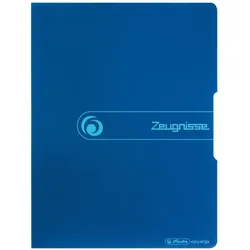
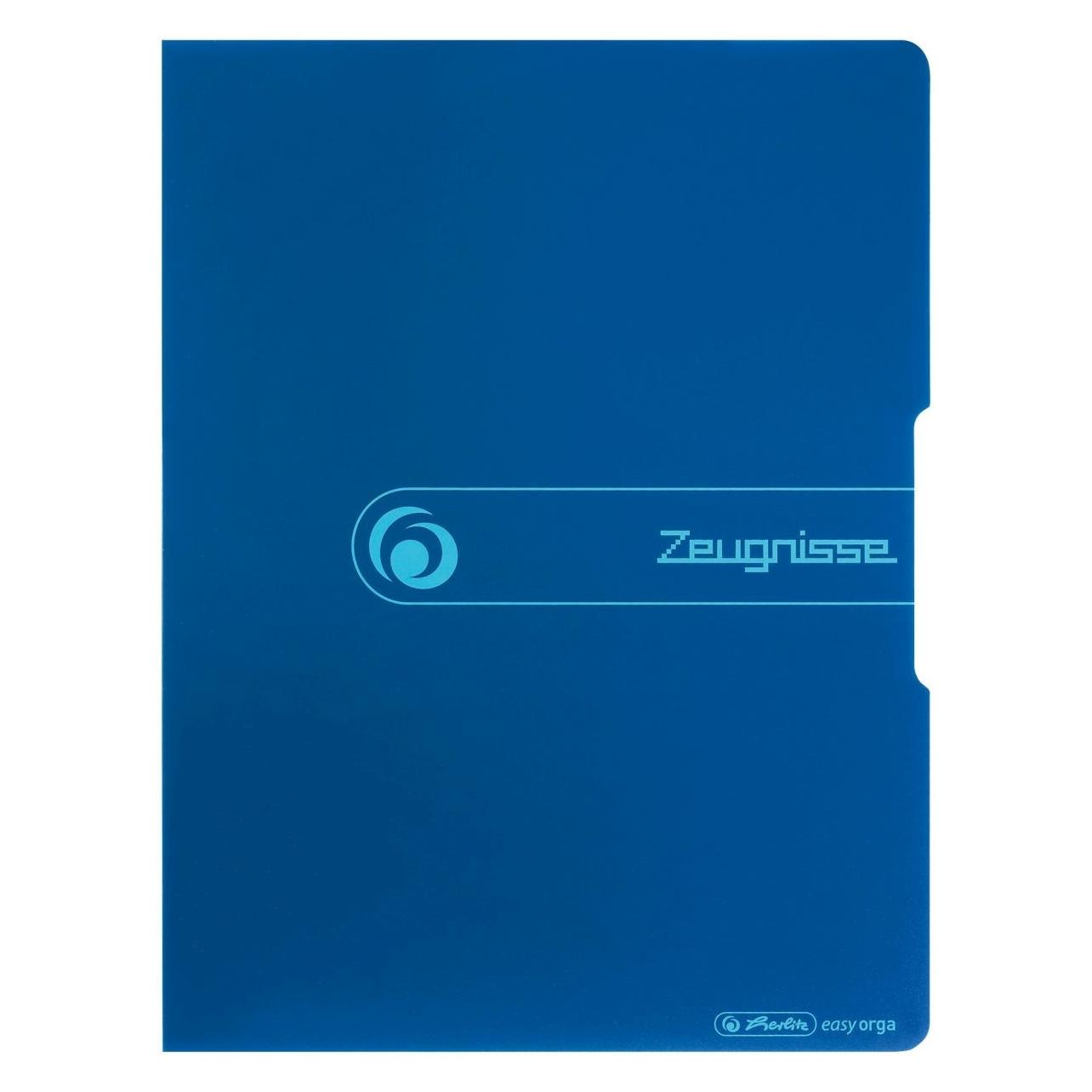
Herlitz Zeugnisse Polypropylen (PP) Blau A4Auf einen Blick TypKonventioneller Dateiordner FormatA4 MaterialPolypropylen (PP) AusrichtungPorträt Taschenanzahl20 Taschen Alle technischen Daten anzeigen (6 Angaben) MerkmaleTypKonventioneller DateiordnerMaterialPolypropylen (PP)ProduktfarbeBlauFormatA4AusrichtungPorträtTaschenanzahl20 Taschen Technische Daten laut Hersteller, bereitgestellt über Icecat. Änderungen und Irrtümer vorbehalten.11,59 €*Versand: 5,95 €Sichere Weiterleitung zum Anbieter
-
Formulierungshilfen für Schulberichte und Zeugnisse, SchulbücherDie Formulierungshilfen sind seit der Erstauflage im Jahre 1996 zum Standardwerk beim Formulieren von Verbalbeurteilungen an vielen Schulen geworden. Mit der 3. überarbeiteten Auflage wurde die Sammlung um neue Textbausteine zur Beurteilung von Schülerleistungen im Fach Englisch, weitere Formulierungen zur Mathematik in Klasse 2, eine umfassende Zusammenstellung geeigneter Textbausteine für Übergangsgutachten in weiterführende Schularten und rund 800 neue Textbausteine zur Beurteilung von älteren Schülern, z.B. im Rahmen von Gruppenprüfungen und Projektarbeiten, erweitert. Mit der 4. Auflage kam darüber hinaus eine umfangreiche Sammlung spezieller Kurzformulierungen sowie Bausteine zur Beschreibung von Lernfortschritten und zur Leistungsbeschreibung mit entsprechenden Förderempfehlungen hinzu. Die 5. Auflage ist eine umfangreiche Überarbeitung im Bereich des Kapitels für die Klassen 1.31,00 €*Versand: 0,00 €Sichere Weiterleitung zum Anbieter

-
Wie finde ich das Snipping Tool?
Das Snipping Tool ist eine integrierte Anwendung in Windows-Betriebssystemen, die es Benutzern ermöglicht, Screenshots zu erstellen. Um das Snipping Tool zu finden, können Sie einfach die Windows-Suche verwenden und nach "Snipping Tool" suchen. Alternativ können Sie auch auf das Startmenü klicken, "Alle Apps" auswählen und nach dem Snipping Tool suchen. Eine weitere Möglichkeit besteht darin, die Tastenkombination "Windows-Taste + Shift + S" zu verwenden, um das Snipping Tool schnell zu öffnen. Wenn Sie das Snipping Tool häufig verwenden, können Sie es auch an die Taskleiste oder den Desktop anheften, um einen schnellen Zugriff zu haben. **
-
Wo wird die Snipping Tool gespeichert?
Das Snipping Tool wird standardmäßig auf Windows-Computern im Ordner "C:\Windows\System32" gespeichert. Es handelt sich um eine integrierte Anwendung, die in der Regel bereits auf dem Betriebssystem installiert ist. Wenn du das Snipping Tool nicht finden kannst, kannst du es über die Windows-Suche aufrufen oder über die Systemsteuerung nachinstallieren. **
-
Wie öffne ich das Snipping Tool?
Um das Snipping Tool zu öffnen, kannst du entweder die Windows-Suche verwenden und nach "Snipping Tool" suchen. Alternativ kannst du auch die Tastenkombination "Windows-Taste + Shift + S" drücken, um das Snipping Tool direkt zu öffnen. Eine weitere Möglichkeit ist, das Snipping Tool über das Startmenü unter "Windows-Zubehör" zu finden und von dort aus zu öffnen. Du kannst auch einen Rechtsklick auf die Taskleiste machen, "Neu" auswählen und dann "Snipping Tool" anklicken, um es zu öffnen. **
-
Wo werden Snipping Tool Bilder gespeichert?
Das Snipping Tool speichert standardmäßig die erstellten Bilder in der Zwischenablage. Wenn du ein Bild mit dem Snipping Tool aufgenommen hast, kannst du es in ein anderes Programm einfügen, z. B. in ein Bildbearbeitungsprogramm oder in ein Textverarbeitungsprogramm. Von dort aus kannst du das Bild dann speichern, wo du möchtest. Es gibt jedoch auch die Möglichkeit, die Einstellungen des Snipping Tools anzupassen, um die Bilder direkt an einem bestimmten Speicherort zu speichern. Hast du diese Einstellungen bereits geändert oder möchtest du wissen, wo die Standard-Speicherort für Snipping Tool Bilder ist? **

Was ist das Snipping Tool 3?
Das Snipping Tool 3 ist ein Bildschirmaufnahmeprogramm, das es Benutzern ermöglicht, Screenshots von ihrem Computerbildschirm zu erstellen. Es bietet verschiedene Aufnahmemodi wie Rechteck, Freiform, Fenster oder Vollbild. Mit dem Snipping Tool 3 können Benutzer ihre Screenshots bearbeiten, markieren und speichern, um sie später zu verwenden. Es ist ein nützliches Werkzeug für Präsentationen, Tutorials oder einfach nur zum Teilen von Bildschirminhalten. **
Wie benutze ich das Snipping Tool?
Um das Snipping Tool zu verwenden, öffne zuerst das Programm auf deinem Computer. Klicke dann auf "Neu" und wähle den Bereich aus, den du erfassen möchtest. Du kannst zwischen verschiedenen Arten von Ausschnitten wählen, z.B. Freihand, Rechteck oder Fenster. Nachdem du den gewünschten Bereich ausgewählt hast, kannst du den Ausschnitt speichern, kopieren oder markieren. Du kannst das Snipping Tool auch verwenden, um Notizen oder Markierungen auf dem Bildschirmausschnitt hinzuzufügen. **
Top-Angebote
Produkte zum Begriff Snipping:
-
Freuds Referenzen, Fachbücher von Christine Kirchhoff, Gerhard ScharbertDie Psychoanalyse Sigmund Freuds hat ihre Spuren in nahezu allen Wissensfeldern des 20. Jahrhunderts hinterlassen. Doch auch Freud selbst war eingebunden in zeitgenössische Diskurse und entwickelte die Psychoanalyse in Korrespondenz mit bereits bestehenden Disziplinen. In seiner Bezugnahme auf Disziplinen wie Neurologie, Entwicklungsgeschichte, Embryologie oder Psychiatrie, aber auch auf Kunst und Literatur zeigt sich, dass Arbeiten mit Referenzen bei Freud zweierlei bedeutet: Einerseits entwickelt er aus dem Material, auf das er sich bezieht, Fragen und Deutungen seiner eigenen Theorie, andererseits übt die Beschäftigung auch mit zu seiner Zeit einer wissenschaftlichen Psychologie zunächst ferner erscheinenden Gegenständen Einfluss auf diese aus. Damit verändern sie sich innerhalb des Freudschen Bezugnehmens, die psychoanalytische Interpretation verändert sie - indessen auch umgekehrt: Das Material, das Freud bearbeitet, zeitigt Einfluss auf seine Theorie. Beide Bewegungen lassen sich kaum trennen. Anlässlich der gegenwärtigen Wiederentdeckung der Psychoanalyse durch die Neurowissenschaften werden in 'Freuds Referenzen' wissenschaftshistorische Wurzeln und Einflüsse im Werk Freuds sowie die Konjunkturen der Bezugnahme auf die Psychoanalyse von verschiedenen Seiten her in den Blick genommen. Mit Beiträgen von Peter Berz, Brigitte Boothe, Felicity Callard, Knut Ebeling, Ilit Ferber, Eckart Goebel, Christine Kirchhoff, Constantina Papoulias, Armin Schäfer, Gerhard Scharbert, Heinz Schott und Mai Wegener.39,80 €*Versand: 0,00 €Sichere Weiterleitung zum Anbieter
-
Herlitz Zeugnisse Polypropylen (PP) Blau A4Auf einen Blick TypKonventioneller Dateiordner FormatA4 MaterialPolypropylen (PP) AusrichtungPorträt Taschenanzahl20 Taschen Alle technischen Daten anzeigen (6 Angaben) MerkmaleTypKonventioneller DateiordnerMaterialPolypropylen (PP)ProduktfarbeBlauFormatA4AusrichtungPorträtTaschenanzahl20 Taschen Technische Daten laut Hersteller, bereitgestellt über Icecat. Änderungen und Irrtümer vorbehalten.11,59 €*Versand: 5,95 €Sichere Weiterleitung zum Anbieter
-
Wie installiere ich Snipping Tool?
Um das Snipping Tool auf einem Windows-Computer zu installieren, müssen Sie zuerst sicherstellen, dass es nicht bereits auf Ihrem System vorhanden ist. Geben Sie dazu "Snipping Tool" in die Windows-Suchleiste ein. Wenn es nicht gefunden wird, können Sie es über die Systemsteuerung unter "Programme und Funktionen" installieren. Klicken Sie auf "Windows-Funktionen aktivieren oder deaktivieren" und suchen Sie nach dem Snipping Tool. Aktivieren Sie das Kontrollkästchen neben dem Snipping Tool und klicken Sie auf "OK". Das Snipping Tool sollte nun auf Ihrem Computer installiert sein und kann über die Windows-Suche oder das Startmenü geöffnet werden. **
-
Warum funktioniert Snipping Tool nicht?
Warum funktioniert Snipping Tool nicht? Gibt es eine Fehlermeldung, die angezeigt wird? Hast du versucht, das Programm neu zu starten oder deinen Computer neu zu starten? Möglicherweise liegt das Problem an fehlenden Berechtigungen oder an einer beschädigten Datei. Hast du die neueste Version des Snipping Tools installiert? **
-
Wie finde ich das Snipping Tool?
Das Snipping Tool ist eine integrierte Anwendung in Windows-Betriebssystemen, die es Benutzern ermöglicht, Screenshots zu erstellen. Um das Snipping Tool zu finden, können Sie einfach die Windows-Suche verwenden und nach "Snipping Tool" suchen. Alternativ können Sie auch auf das Startmenü klicken, "Alle Apps" auswählen und nach dem Snipping Tool suchen. Eine weitere Möglichkeit besteht darin, die Tastenkombination "Windows-Taste + Shift + S" zu verwenden, um das Snipping Tool schnell zu öffnen. Wenn Sie das Snipping Tool häufig verwenden, können Sie es auch an die Taskleiste oder den Desktop anheften, um einen schnellen Zugriff zu haben. **
-
Wo wird die Snipping Tool gespeichert?
Das Snipping Tool wird standardmäßig auf Windows-Computern im Ordner "C:\Windows\System32" gespeichert. Es handelt sich um eine integrierte Anwendung, die in der Regel bereits auf dem Betriebssystem installiert ist. Wenn du das Snipping Tool nicht finden kannst, kannst du es über die Windows-Suche aufrufen oder über die Systemsteuerung nachinstallieren. **
Ähnliche Suchbegriffe für Snipping
-
Formulierungshilfen für Schulberichte und Zeugnisse, SchulbücherDie Formulierungshilfen sind seit der Erstauflage im Jahre 1996 zum Standardwerk beim Formulieren von Verbalbeurteilungen an vielen Schulen geworden. Mit der 3. überarbeiteten Auflage wurde die Sammlung um neue Textbausteine zur Beurteilung von Schülerleistungen im Fach Englisch, weitere Formulierungen zur Mathematik in Klasse 2, eine umfassende Zusammenstellung geeigneter Textbausteine für Übergangsgutachten in weiterführende Schularten und rund 800 neue Textbausteine zur Beurteilung von älteren Schülern, z.B. im Rahmen von Gruppenprüfungen und Projektarbeiten, erweitert. Mit der 4. Auflage kam darüber hinaus eine umfangreiche Sammlung spezieller Kurzformulierungen sowie Bausteine zur Beschreibung von Lernfortschritten und zur Leistungsbeschreibung mit entsprechenden Förderempfehlungen hinzu. Die 5. Auflage ist eine umfangreiche Überarbeitung im Bereich des Kapitels für die Klassen 1.31,00 €*Versand: 0,00 €Sichere Weiterleitung zum Anbieter
-
Zeugnisse erlittener Gewalt, Fachbücher von Sonja KnoppUnsagbare, unsichtbare, unbewusste Mitteilungen von Gewalt: Pilotstudie zum Umgang mit Video-Interviews traumatisierter Shoah-Überlebender. Videointerviews mit Shoah-Überlebenden zeugen von Erfahrungen massiver erlittener Gewalt und liegen heute zu Zehntausenden vor. Die im Video sicht- und hörbaren Mitteilungen sind vielfach von traumatischer Auslöschung bis hin zu vollständiger Sprachlosigkeit geprägt. Als Pilotstudie zur Erschliessung dieser noch neuen Quellengattung für die historische Forschung zeigt die Arbeit anhand eines ausgewählten Videointerviews, wie mithilfe eines interdisziplinär gespeisten Instrumentariums eine Re-Integration von unerhörten, unsichtbaren, auch unbewussten Mitteilungen von Gewalt in die Geschichtsschreibung gelingen kann. Der mikrohistorische Ansatz widmet sich dem Videozeugnis Shmuel B.s, der die Shoah als jüdisches Kind zwischen 1941 und 1944 im Grenzland zwischen Rumänien und der Ukraine er- und überlebte und fortan lebenslang hospitalisiert an schwersten psychischen Versehrungen litt. Er gehört zu einer bisher vielfach marginalisierten und vergessenen Opfergruppe.34,00 €*Versand: 0,00 €Sichere Weiterleitung zum Anbieter
-
Wie öffne ich das Snipping Tool?
Um das Snipping Tool zu öffnen, kannst du entweder die Windows-Suche verwenden und nach "Snipping Tool" suchen. Alternativ kannst du auch die Tastenkombination "Windows-Taste + Shift + S" drücken, um das Snipping Tool direkt zu öffnen. Eine weitere Möglichkeit ist, das Snipping Tool über das Startmenü unter "Windows-Zubehör" zu finden und von dort aus zu öffnen. Du kannst auch einen Rechtsklick auf die Taskleiste machen, "Neu" auswählen und dann "Snipping Tool" anklicken, um es zu öffnen. **
-
Wo werden Snipping Tool Bilder gespeichert?
Das Snipping Tool speichert standardmäßig die erstellten Bilder in der Zwischenablage. Wenn du ein Bild mit dem Snipping Tool aufgenommen hast, kannst du es in ein anderes Programm einfügen, z. B. in ein Bildbearbeitungsprogramm oder in ein Textverarbeitungsprogramm. Von dort aus kannst du das Bild dann speichern, wo du möchtest. Es gibt jedoch auch die Möglichkeit, die Einstellungen des Snipping Tools anzupassen, um die Bilder direkt an einem bestimmten Speicherort zu speichern. Hast du diese Einstellungen bereits geändert oder möchtest du wissen, wo die Standard-Speicherort für Snipping Tool Bilder ist? **
-
Was ist das Snipping Tool 3?
Das Snipping Tool 3 ist ein Bildschirmaufnahmeprogramm, das es Benutzern ermöglicht, Screenshots von ihrem Computerbildschirm zu erstellen. Es bietet verschiedene Aufnahmemodi wie Rechteck, Freiform, Fenster oder Vollbild. Mit dem Snipping Tool 3 können Benutzer ihre Screenshots bearbeiten, markieren und speichern, um sie später zu verwenden. Es ist ein nützliches Werkzeug für Präsentationen, Tutorials oder einfach nur zum Teilen von Bildschirminhalten. **
-
Wie benutze ich das Snipping Tool?
Um das Snipping Tool zu verwenden, öffne zuerst das Programm auf deinem Computer. Klicke dann auf "Neu" und wähle den Bereich aus, den du erfassen möchtest. Du kannst zwischen verschiedenen Arten von Ausschnitten wählen, z.B. Freihand, Rechteck oder Fenster. Nachdem du den gewünschten Bereich ausgewählt hast, kannst du den Ausschnitt speichern, kopieren oder markieren. Du kannst das Snipping Tool auch verwenden, um Notizen oder Markierungen auf dem Bildschirmausschnitt hinzuzufügen. **
* Alle Preise verstehen sich inklusive der gesetzlichen Mehrwertsteuer und ggf. zuzüglich Versandkosten. Die Angebotsinformationen basieren auf den Angaben des jeweiligen Shops und werden über automatisierte Prozesse aktualisiert. Eine Aktualisierung in Echtzeit findet nicht statt, so dass es im Einzelfall zu Abweichungen kommen kann. ** Hinweis: Teile dieses Inhalts wurden von KI erstellt.